

Wenn IPTV ruckelt, liegt es meistens nicht am Fernseher, sondern an der Verbindung zwischen Router und Gerät, an einem überlasteten Gerät oder an Einstellungen in der App. Gerade beim Fußball am Samstagabend fällt das auf, weil viele gleichzeitig streamen. Mit den folgenden 9 Lösungen beheben Sie die allermeisten Aussetzer in wenigen Minuten. Ihre aktuelle Geschwindigkeit messen Sie zum Beispiel mit der Breitbandmessung der Bundesnetzagentur.
Die schnelle Antwort
- Gerät und Router neu starten.
- Geschwindigkeit am Fernseher messen: mindestens 10 Mbit/s für HD, 25 Mbit/s für 4K.
- Netzwerkkabel oder 5-GHz-WLAN nutzen.
- Cache der IPTV App leeren und die App aktualisieren.
- Bleibt es nur bei einem Sender, uns den Sendernamen schicken.
1. Gerät und Router neu starten
Klingt banal, hilft aber am häufigsten. Ziehen Sie den Stecker von Router und Fire TV Stick oder Fernseher für 30 Sekunden. Danach ist der Speicher leer und die Verbindung neu aufgebaut.
2. Geschwindigkeit dort messen, wo der Fernseher steht
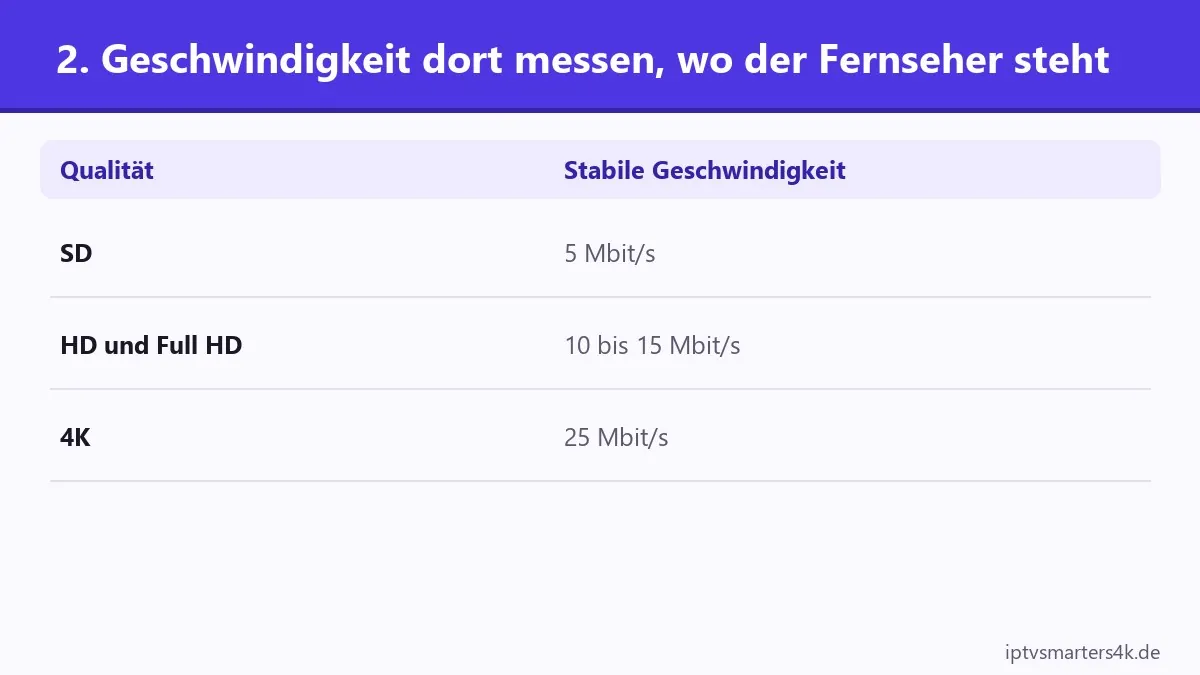
Die Geschwindigkeit am Laptop neben dem Router sagt wenig. Messen Sie direkt am Fernseher, zum Beispiel mit einer Speedtest App. Richtwerte pro Bildschirm:
| Qualität | Stabile Geschwindigkeit |
|---|---|
| SD | 5 Mbit/s |
| HD und Full HD | 10 bis 15 Mbit/s |
| 4K | 25 Mbit/s |
3. WLAN verbessern

- Nutzen Sie ein Netzwerkkabel oder einen Ethernet-Adapter für den Fire TV Stick.
- Verbinden Sie sich mit dem 5-GHz-Netz statt 2,4 GHz, wenn der Router nicht zu weit entfernt ist.
- Ein WLAN-Repeater oder Mesh-System hilft, wenn der Fernseher in einem anderen Raum steht.
4. Andere Geräte entlasten
Laufen gleichzeitig große Downloads, Updates oder Videocalls, fehlt dem Fernseher Bandbreite. Pausieren Sie diese während des Spiels.
5. Cache leeren und App aktualisieren
Auf dem Fire TV: Einstellungen > Anwendungen > Installierte Anwendungen verwalten, App wählen, Cache leeren. Halten Sie die App immer auf dem neuesten Stand.
6. Player-Einstellungen anpassen
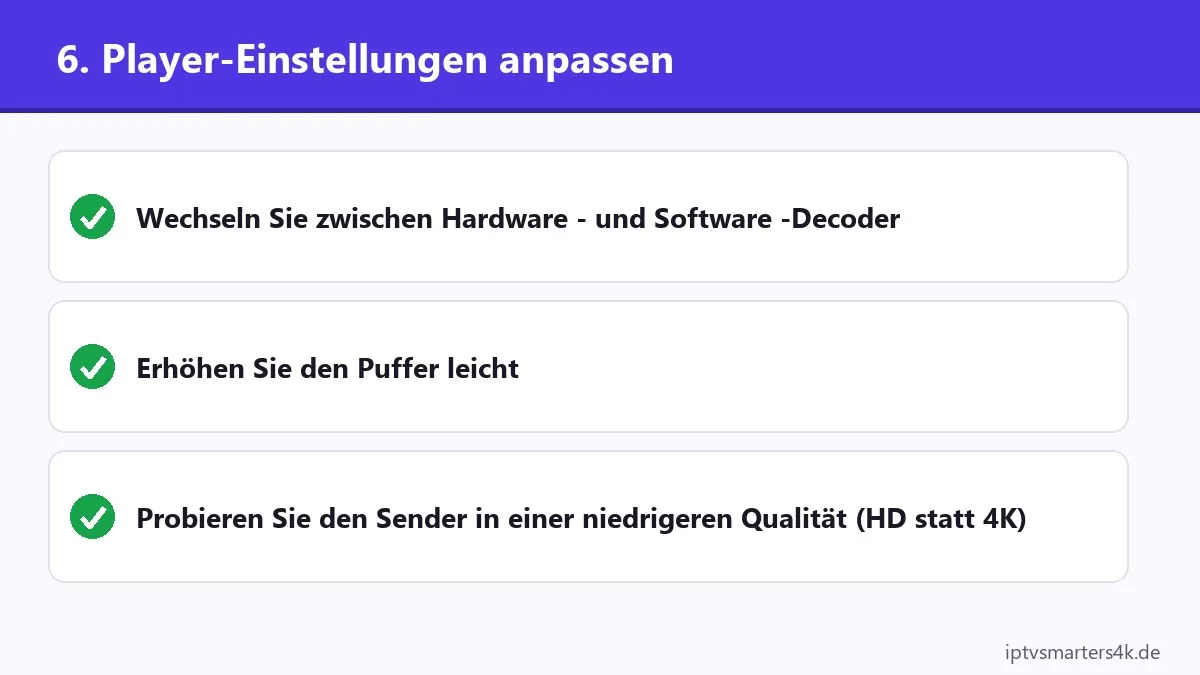
- Wechseln Sie zwischen Hardware– und Software-Decoder.
- Erhöhen Sie den Puffer leicht.
- Probieren Sie den Sender in einer niedrigeren Qualität (HD statt 4K).
7. Das Gerät prüfen
Ältere Fire TV Sticks und Smart TVs kommen bei großen Senderlisten und 4K an ihre Grenzen. Ein aktuelles Gerät wie der Fire TV Stick 4K Max oder eine Android TV Box macht oft den größten Unterschied.
8. DNS-Server ändern
Manche Internetanbieter bremsen oder blockieren bestimmte Server. Ein anderer DNS-Server im Router, zum Beispiel 1.1.1.1 oder 8.8.8.8, löst das häufig.
9. Herausfinden, ob es am Anbieter liegt
Ruckeln alle Sender auf allen Geräten trotz guter Geschwindigkeit, liegt es eher am Server. Ruckelt nur ein Sender, schicken Sie uns per WhatsApp den Sendernamen und die Uhrzeit, wir prüfen das sofort. Genau deshalb lohnt sich vor dem Kauf ein kostenloser Test zur Hauptsendezeit.
Ruckelt es trotz schneller Leitung, liegt es oft am Anbieter. Worauf Sie beim Kauf achten sollten, steht unter IPTV kaufen.
IPTV ruckelt: häufige Fragen
Warum ruckelt IPTV nur abends?
Abends nutzen viele Menschen gleichzeitig das Internet, im Haus wie beim Internetanbieter. Ein Kabel, 5-GHz-WLAN und weniger parallele Downloads helfen am meisten.
Hilft ein VPN gegen Ruckeln?
Manchmal, wenn der Internetanbieter bestimmte Verbindungen bremst. Ein VPN kann die Verbindung aber auch verlangsamen. Probieren Sie zuerst die DNS-Einstellung.
Wie viel Internet brauche ich für 4K?
Stabile 25 Mbit/s pro Bildschirm. Schauen zwei Personen gleichzeitig in 4K, sollten es 50 Mbit/s sein.
Was, wenn nichts hilft?
Schreiben Sie uns per WhatsApp mit Ihrem Gerät und Ihrer Geschwindigkeit. Wir finden die Ursache gemeinsam mit Ihnen.