

Samsung Fernseher laufen mit dem System Tizen. Auf den meisten Modellen der letzten Jahre können Sie IPTV auf dem Samsung Smart TV direkt mit einem Player aus dem Samsung App Store schauen, ohne zusätzliches Gerät. In dieser Anleitung zeigen wir die Einrichtung, die beiden Arten der Anmeldung und eine einfache Lösung für ältere Modelle. Allgemeine Hilfe zu Ihrem Fernseher bietet der Samsung Support Deutschland.
Die schnelle Antwort
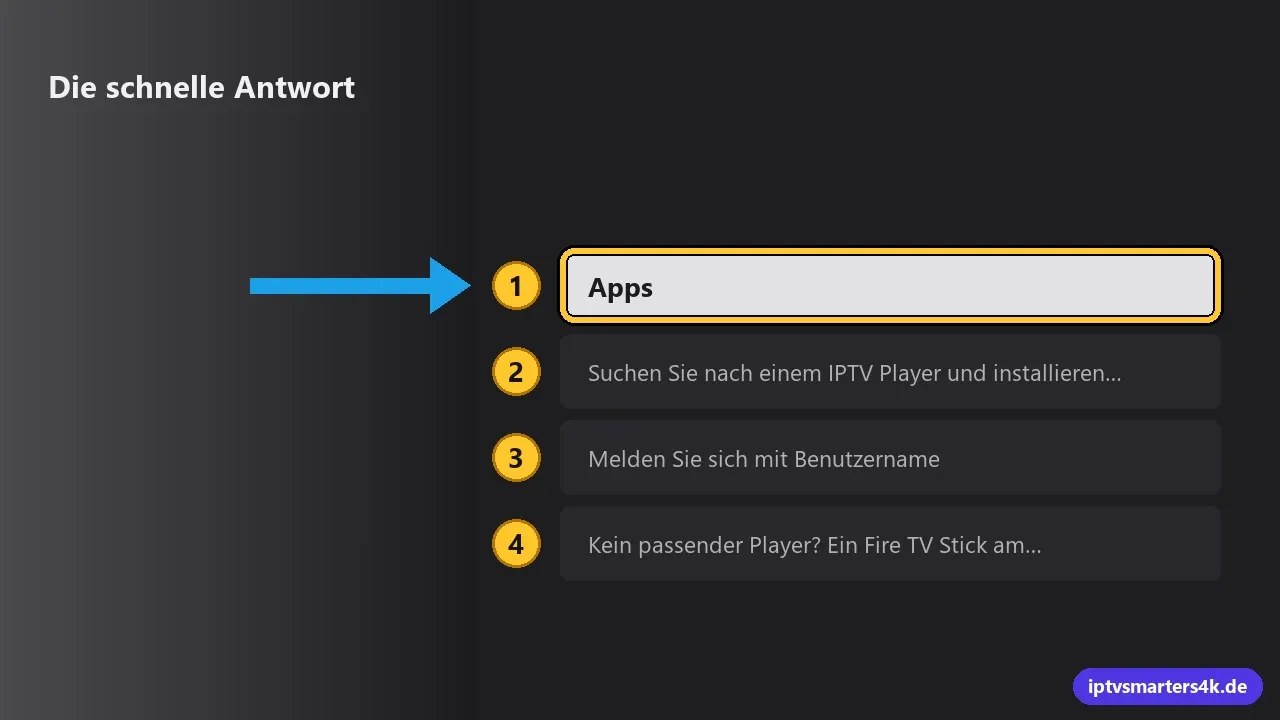
- Drücken Sie die Home-Taste und öffnen Sie Apps.
- Suchen Sie nach einem IPTV Player und installieren Sie ihn.
- Melden Sie sich mit Benutzername, Passwort und Server-URL an, oder senden Sie uns die angezeigte MAC-Adresse.
- Kein passender Player? Ein Fire TV Stick am HDMI-Anschluss löst das in wenigen Minuten.
Was Sie brauchen
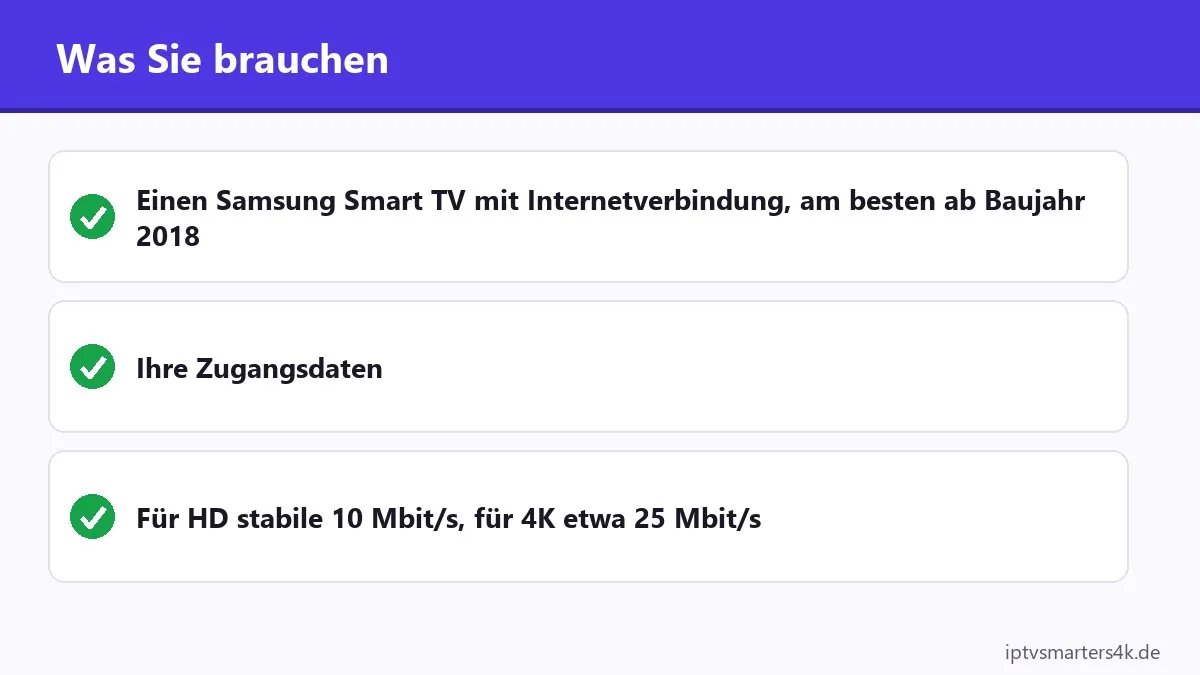
- Einen Samsung Smart TV mit Internetverbindung, am besten ab Baujahr 2018.
- Ihre Zugangsdaten: Benutzername, Passwort und Server-URL.
- Für HD stabile 10 Mbit/s, für 4K etwa 25 Mbit/s.
Schritt 1: Einen IPTV Player finden
Drücken Sie die Home-Taste auf der Fernbedienung, öffnen Sie Apps und tippen Sie auf die Lupe. Suchen Sie nach IPTV. Welche Player angeboten werden, hängt von Modell und Region ab und ändert sich gelegentlich. Achten Sie darauf, dass die App die Anmeldung mit Xtream Codes oder M3U unterstützt.
Schritt 2: App installieren und öffnen
Wählen Sie die App aus, klicken Sie auf Installieren und öffnen Sie sie nach dem Download.
Schritt 3: Anmelden
Es gibt zwei Arten von Apps:
- Anmeldung mit Zugangsdaten: Wählen Sie Xtream Codes oder Login, geben Sie Benutzername, Passwort und Server-URL ein und bestätigen Sie.
- Aktivierung per MAC-Adresse: Die App zeigt eine MAC-Adresse oder einen Geräteschlüssel. Schicken Sie uns diesen per WhatsApp, wir hinterlegen Ihren Zugang. Manche dieser Apps verlangen nach einer Testphase eine einmalige Lizenzgebühr des App-Herstellers.
Noch keinen Zugang? Starten Sie mit dem kostenlosen Test.
Kein passender Player auf Ihrem Modell?
Ältere Samsung Fernseher bieten oft keine geeignete App. Die einfachste Lösung ist ein Fire TV Stick oder eine Android TV Box am HDMI-Anschluss. Das kostet wenig und läuft meistens sogar flüssiger als die eingebaute App.
Tipps für ein flüssiges Bild
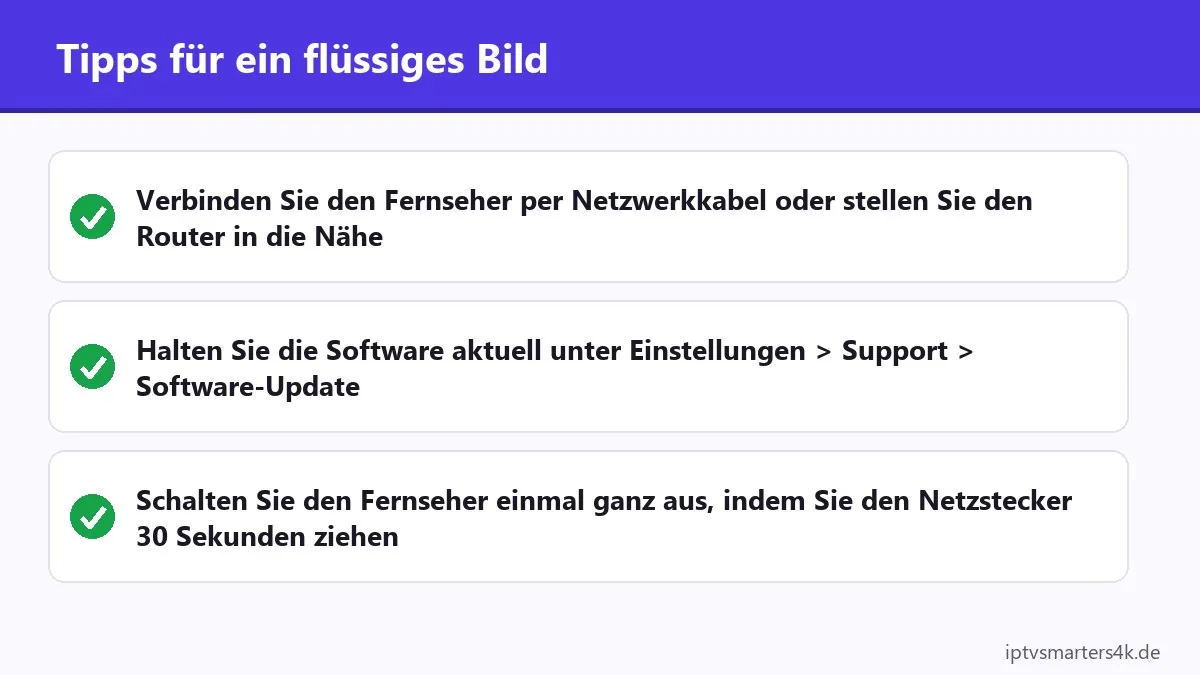
- Verbinden Sie den Fernseher per Netzwerkkabel oder stellen Sie den Router in die Nähe.
- Halten Sie die Software aktuell unter Einstellungen > Support > Software-Update.
- Schalten Sie den Fernseher einmal ganz aus, indem Sie den Netzstecker 30 Sekunden ziehen. Das leert den Speicher.
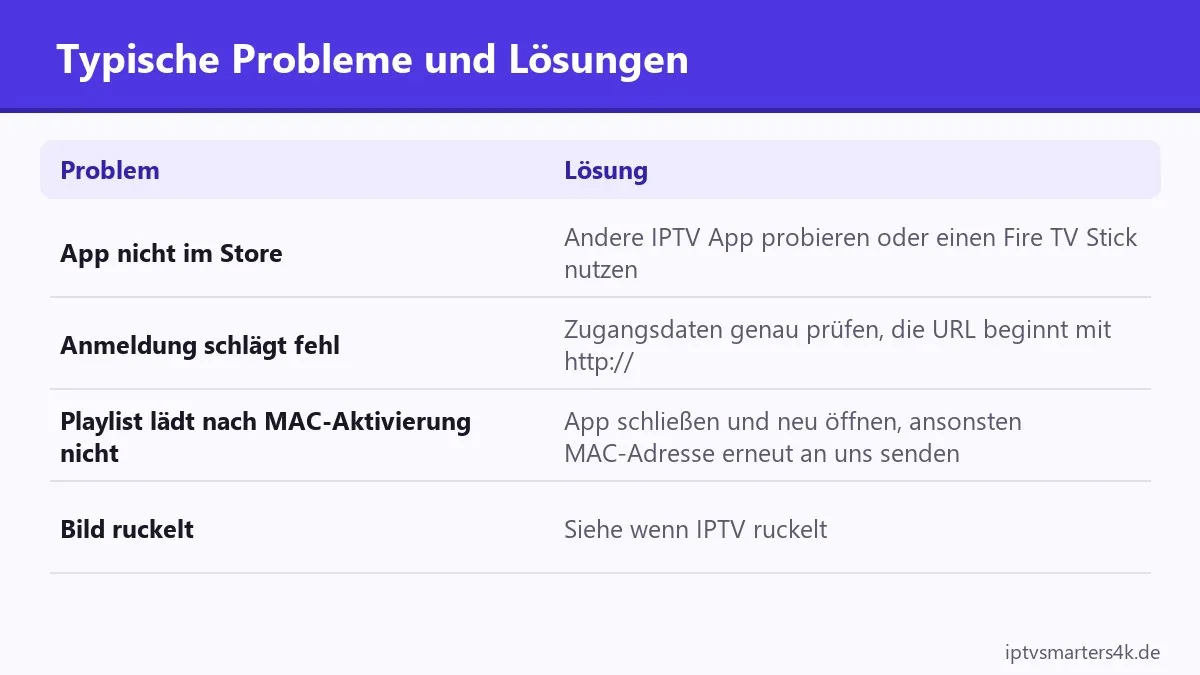
Typische Probleme und Lösungen
| Problem | Lösung |
|---|---|
| App nicht im Store | Andere IPTV App probieren oder einen Fire TV Stick nutzen. |
| Anmeldung schlägt fehl | Zugangsdaten genau prüfen, die URL beginnt mit http://. |
| Playlist lädt nach MAC-Aktivierung nicht | App schließen und neu öffnen, ansonsten MAC-Adresse erneut an uns senden. |
| Bild ruckelt | Siehe wenn IPTV ruckelt. |
Die App ist nur der Player, die Sender kommen über Ihr Abo. Alle Pakete und Preise finden Sie unter IPTV kaufen.
Weitere Player mit eigener Anleitung: IBO Player, IBO Player Pro, BOB Player, Hot IPTV, Net IPTV, Set IPTV, SmartOne IPTV.
IPTV Samsung Smart TV: häufige Fragen
Brauche ich für IPTV auf dem Samsung TV ein zusätzliches Gerät?
Bei den meisten neueren Modellen nicht. Gibt es auf Ihrem Fernseher keine passende App, ist ein Fire TV Stick die günstigste Lösung.
Welche Samsung Fernseher unterstützen IPTV Apps?
Die meisten Samsung Smart TVs mit Tizen ab etwa 2018. Bei älteren Modellen ist die Auswahl im App Store kleiner.
Kostet die App etwas?
Viele Player sind kostenlos. Manche Apps mit MAC-Aktivierung verlangen nach einer Testphase eine einmalige Gebühr des App-Herstellers. Diese ist unabhängig von Ihrem IPTV Paket.
Helfen Sie bei der Einrichtung?
Ja. Schreiben Sie uns per WhatsApp Ihr Fernsehermodell, wir führen Sie kostenlos durch die Einrichtung.