


Android TV und Google TV laufen auf vielen Fernsehern von Sony, Philips, TCL und Hisense sowie auf Boxen wie dem Chromecast mit Google TV oder der Nvidia Shield.
Um IPTV auf Android TV einzurichten, installieren Sie einen IPTV Player aus Google Play oder als APK und melden sich mit Ihren Zugangsdaten an. Das dauert etwa 5 bis 10 Minuten. Hilfe zu Ihrem Gerät finden Sie in der Google TV Hilfe.
Die schnelle Antwort
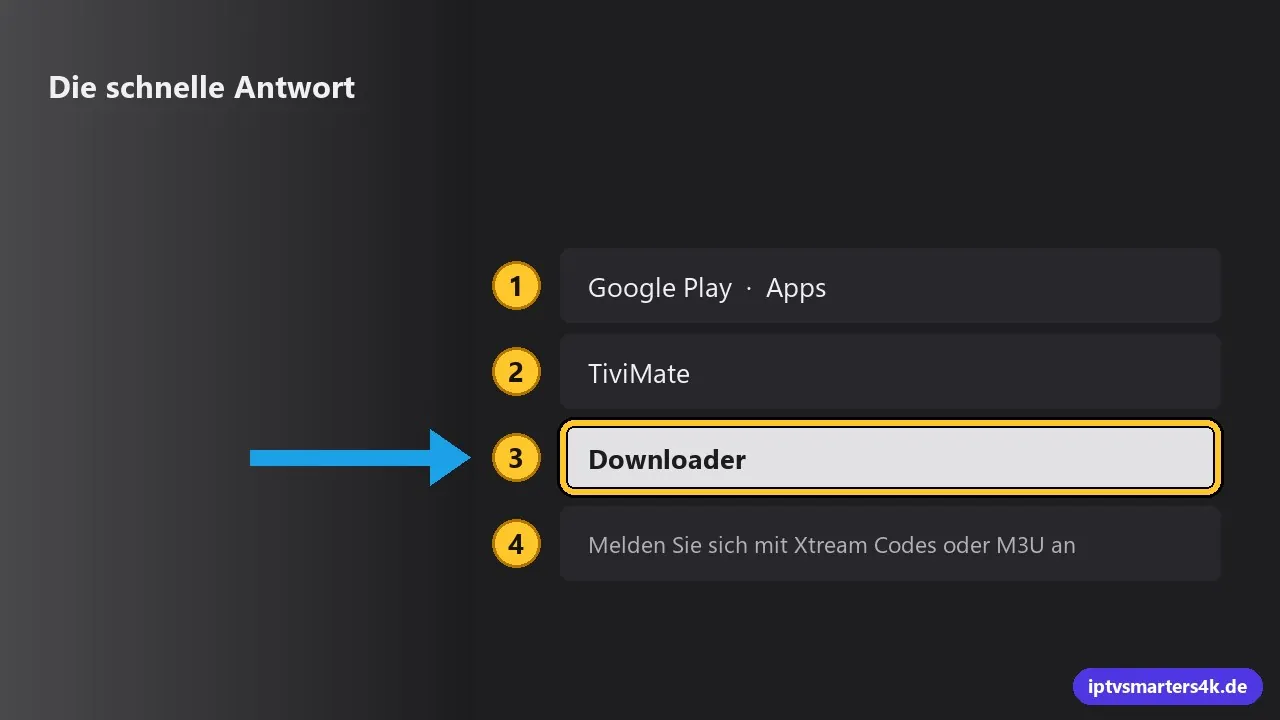
- Öffnen Sie Google Play oder bei Google TV den Bereich Apps.
- Suchen Sie nach einem IPTV Player, zum Beispiel TiviMate oder IPTV Smarters Pro, und installieren Sie ihn.
- Gibt es den Player nicht in Google Play, installieren Sie ihn mit der App Downloader als APK.
- Melden Sie sich mit Xtream Codes oder M3U an.
Schritt 1: Einen Player aus Google Play installieren
Suchen Sie im Store nach IPTV Player. Gute Optionen sind TiviMate mit einem TV-Guide wie beim Kabelfernsehen oder IPTV Smarters Pro mit großer Mediathek. Klicken Sie auf Installieren und öffnen Sie die App.
Schritt 2 (falls nötig): Als APK installieren

- Installieren Sie Downloader aus Google Play.
- Öffnen Sie Einstellungen > Apps > Sicherheit und Einschränkungen > Unbekannte Quellen und erlauben Sie Downloader. Bei Google TV müssen Sie zuerst die Entwickleroptionen aktivieren: unter Einstellungen > System > Info 7 Mal auf Android TV OS-Build klicken.
- Geben Sie in Downloader die Adresse der App ein. Den offiziellen Link schicken wir Ihnen mit Ihren Zugangsdaten.
- Klicken Sie auf Installieren.
Schritt 3: Anmelden
- TiviMate: Playlist hinzufügen > Xtream Codes, dann Server-URL, Benutzername und Passwort eingeben.
- IPTV Smarters Pro: Login with Xtream Codes API, Name, Benutzername, Passwort und URL eingeben. Details in unserer Anleitung zu IPTV Smarters Pro.
Noch keine Zugangsdaten? Starten Sie mit dem kostenlosen Test.
Beste Einstellungen für Sport
- Wählen Sie im Player als Decoder Hardware, das entlastet ältere Geräte.
- Erhöhen Sie den Puffer leicht, wenn das Bild bei Fußball kurz hängt.
- Nutzen Sie ein Netzwerkkabel oder 5-GHz-WLAN statt 2,4 GHz.
Typische Probleme und Lösungen
| Problem | Lösung |
|---|---|
| Unbekannte Quellen fehlen | Zuerst die Entwickleroptionen freischalten (7 Mal auf den Build klicken). |
| App installiert nicht | Genug Speicher freimachen, alte APK-Dateien in Downloader löschen. |
| TV-Guide leer | Im Player die EPG-Quelle aktualisieren. |
| Bild ruckelt | Siehe wenn IPTV ruckelt. |
Für Android TV und Google TV funktioniert jedes unserer Pakete. Preise und Laufzeiten stehen auf IPTV kaufen.
Weitere Player mit eigener Anleitung: IBO Player Pro, Televizo, IPTV Extreme.
IPTV Android TV: häufige Fragen
Ist Android TV besser als ein Fire TV Stick?
Beide sind gut. Android TV bietet mehr Apps in Google Play, der Fire TV Stick ist günstig und einfach. Für viel Sport sind schnelle Modelle wie die Nvidia Shield oder der Fire TV Cube ideal.
Funktioniert das auf meinem Sony oder Philips Fernseher?
Ja, wenn der Fernseher mit Android TV oder Google TV läuft. Das sehen Sie am Google Play Store oder am Google TV Startbildschirm.
Ist TiviMate kostenlos?
TiviMate ist eingeschränkt kostenlos. Für Funktionen wie Aufnahmen und mehrere Playlists gibt es TiviMate Premium gegen Gebühr.
Helfen Sie bei der Einrichtung?
Ja, kostenlos per WhatsApp. Schreiben Sie uns einfach Ihr Gerät.