

LG Fernseher laufen mit dem System webOS. Wie bei Samsung können Sie IPTV auf dem LG Smart TV bei den meisten neueren Modellen direkt mit einer App aus dem LG Content Store schauen, ohne zusätzliches Gerät. Hier zeigen wir die Einrichtung Schritt für Schritt, inklusive Aktivierung per MAC-Adresse. Allgemeine Hilfe zu Ihrem Gerät finden Sie beim LG Support Deutschland.
Die schnelle Antwort
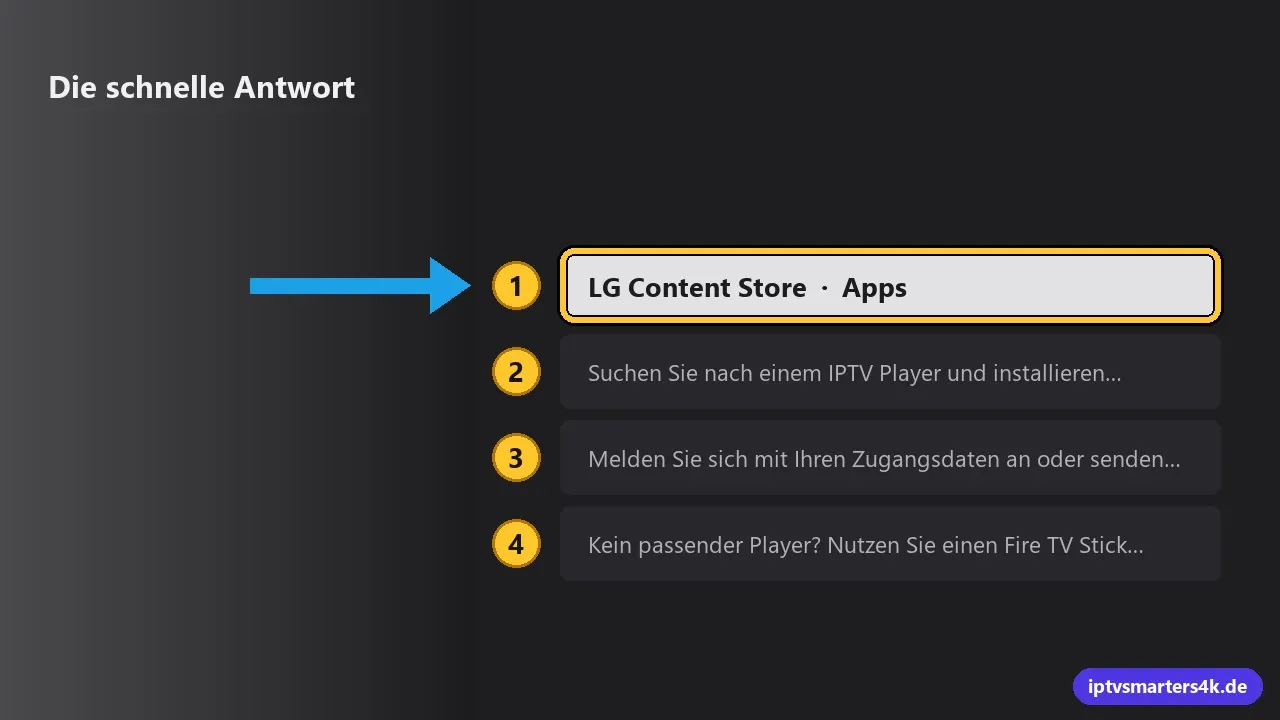
- Drücken Sie die Home-Taste und öffnen Sie den LG Content Store (bei neuen Modellen: Apps).
- Suchen Sie nach einem IPTV Player und installieren Sie ihn.
- Melden Sie sich mit Ihren Zugangsdaten an oder senden Sie uns die angezeigte MAC-Adresse.
- Kein passender Player? Nutzen Sie einen Fire TV Stick am HDMI-Anschluss.
Schritt 1: Den LG Content Store öffnen
Drücken Sie die Home-Taste auf der Magic Remote oder der normalen Fernbedienung. Öffnen Sie den LG Content Store oder bei neueren webOS-Versionen die Kachel Apps. Melden Sie sich mit Ihrem LG Konto an, falls der Fernseher danach fragt.
Schritt 2: Einen IPTV Player installieren
Tippen Sie auf die Suche und geben Sie IPTV ein. Die Auswahl hängt von Modell, webOS-Version und Region ab. Wählen Sie eine App, die die Anmeldung mit Xtream Codes oder M3U unterstützt, und klicken Sie auf Installieren.
Schritt 3: Anmelden oder aktivieren
- Mit Zugangsdaten: Wählen Sie die Xtream Codes Anmeldung und geben Sie Benutzername, Passwort und Server-URL ein.
- Mit MAC-Adresse: Die App zeigt eine MAC-Adresse oder einen Geräteschlüssel. Schicken Sie uns beides per WhatsApp, wir laden Ihre Senderliste. Einige dieser Apps verlangen nach der Testphase eine einmalige Gebühr des App-Herstellers.
Sie möchten zuerst ausprobieren? Fordern Sie den kostenlosen Test an.
Ältere LG Fernseher
Bei LG Modellen vor etwa 2018 ist die Auswahl an IPTV Apps klein, und manche Apps laufen langsam. Ein Fire TV Stick oder eine Android TV Box am HDMI-Anschluss ist dann die bessere und schnellere Lösung.
Tipps für ein stabiles Bild
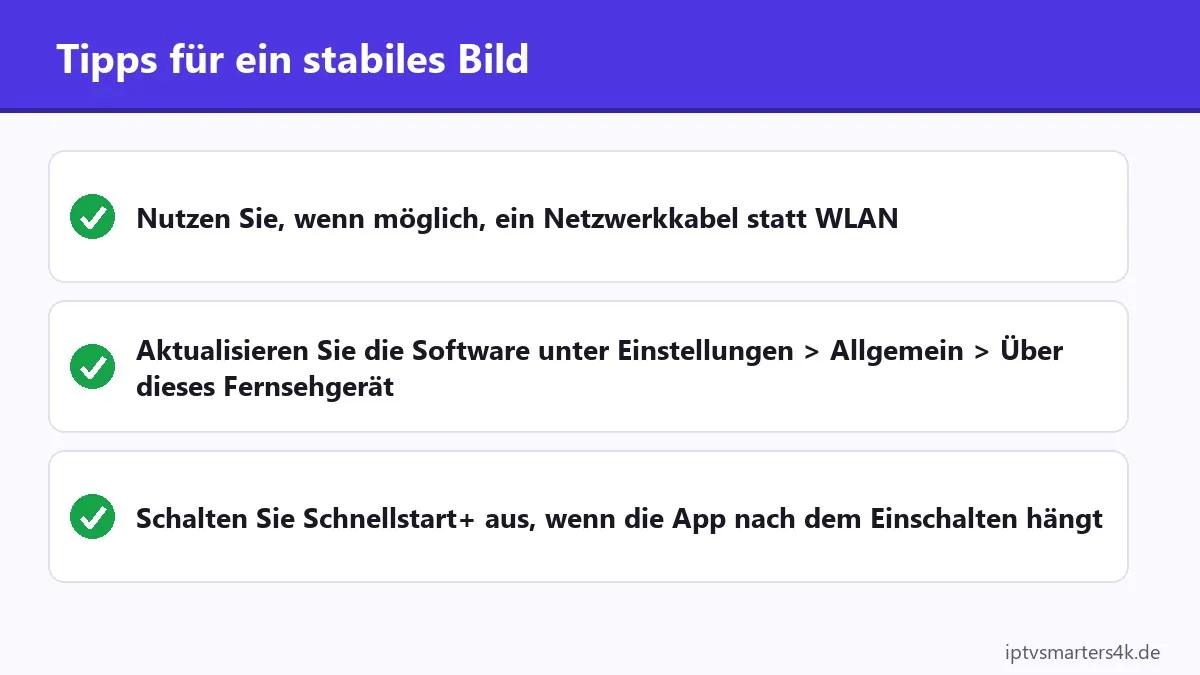
- Nutzen Sie, wenn möglich, ein Netzwerkkabel statt WLAN.
- Aktualisieren Sie die Software unter Einstellungen > Allgemein > Über dieses Fernsehgerät.
- Schalten Sie Schnellstart+ aus, wenn die App nach dem Einschalten hängt. So startet der Fernseher jedes Mal frisch.
Typische Probleme und Lösungen
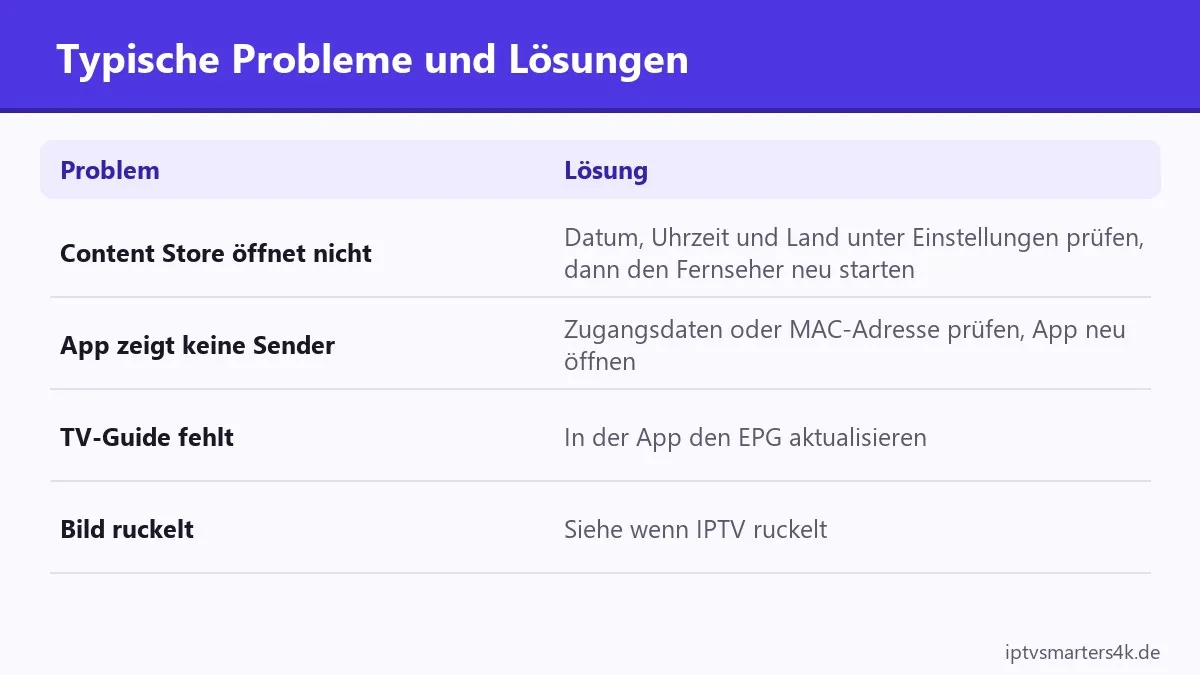
| Problem | Lösung |
|---|---|
| Content Store öffnet nicht | Datum, Uhrzeit und Land unter Einstellungen prüfen, dann den Fernseher neu starten. |
| App zeigt keine Sender | Zugangsdaten oder MAC-Adresse prüfen, App neu öffnen. |
| TV-Guide fehlt | In der App den EPG aktualisieren. |
| Bild ruckelt | Siehe wenn IPTV ruckelt. |
Sie brauchen noch Zugangsdaten für Ihren LG-Fernseher? Unter IPTV kaufen vergleichen Sie unsere Pakete von 1 bis 12 Monaten.
Weitere Player mit eigener Anleitung: IBO Player, IBO Player Pro, BOB Player, Hot IPTV, Net IPTV, Set IPTV, SmartOne IPTV.
IPTV LG Smart TV: häufige Fragen
Funktioniert IPTV auf jedem LG Fernseher?
Auf den meisten Smart TVs mit webOS ab etwa 2018 ja. Bei älteren Modellen empfehlen wir einen Fire TV Stick.
Wo finde ich die MAC-Adresse?
Die IPTV App zeigt sie beim ersten Start an. Alternativ steht sie unter Einstellungen > Allgemein > Über dieses Fernsehgerät.
Kann ich IPTV auf dem LG TV aufnehmen?
Die meisten webOS Apps können nicht aufnehmen. Nutzen Sie stattdessen Catch-up, um verpasste Sendungen der letzten Tage zu sehen.
Helfen Sie mir bei der Einrichtung?
Ja, kostenlos per WhatsApp. Schicken Sie uns einfach Ihr Fernsehermodell.