


Smart IPTV, kurz SIPTV, ist eine bekannte IPTV App für Smart TVs. Wie alle Player enthält sie keine Sender: Sie laden Ihre eigene Playlist über die Website des Entwicklers auf Ihren Fernseher. Die Verbindung zwischen Website und Fernseher läuft über die MAC-Adresse, die die App beim Start anzeigt. Die offizielle Anleitung und den Upload finden Sie auf siptv.app.
Die schnelle Antwort
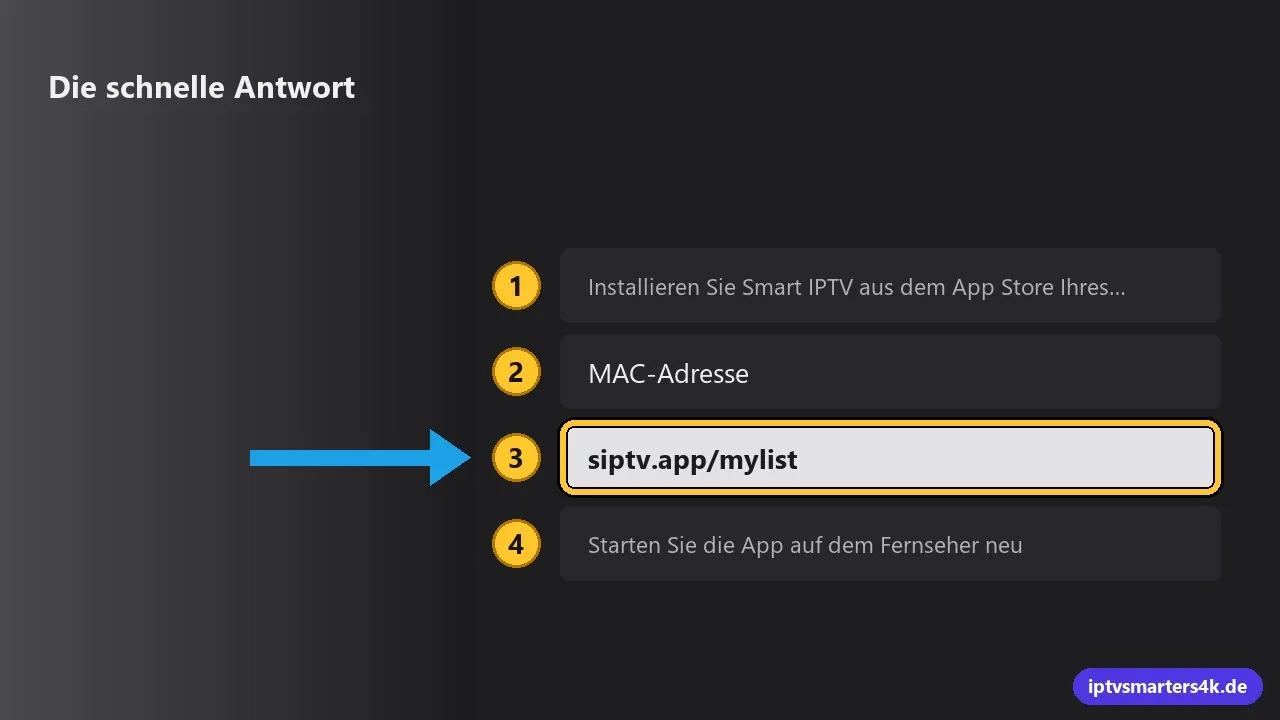
- Installieren Sie Smart IPTV aus dem App Store Ihres Fernsehers, falls sie für Ihr Modell angeboten wird.
- Öffnen Sie die App und notieren Sie die angezeigte MAC-Adresse.
- Öffnen Sie am Handy oder Computer siptv.app/mylist, geben Sie die MAC-Adresse und Ihren M3U-Link ein und laden Sie die Liste hoch.
- Starten Sie die App auf dem Fernseher neu. Ihre Sender erscheinen.
Auf welchen Geräten läuft Smart IPTV?
Die App wurde für Samsung und LG Smart TVs entwickelt und läuft außerdem auf Android TV und Fire TV. Bei neueren Samsung Modellen ist sie nicht immer im Store zu finden. Ist sie bei Ihnen nicht verfügbar, nutzen Sie einen anderen Player oder einen Fire TV Stick.
Was kostet Smart IPTV?
Die App bietet eine kostenlose Testphase. Danach verlangt der Entwickler eine einmalige Aktivierungsgebühr pro Gerät, die Sie direkt auf siptv.app bezahlen. Diese Gebühr ist unabhängig von Ihrem IPTV Paket: Die App ist der Player, die Sender kommen von Ihrem Anbieter.
Schritt für Schritt: Playlist hochladen
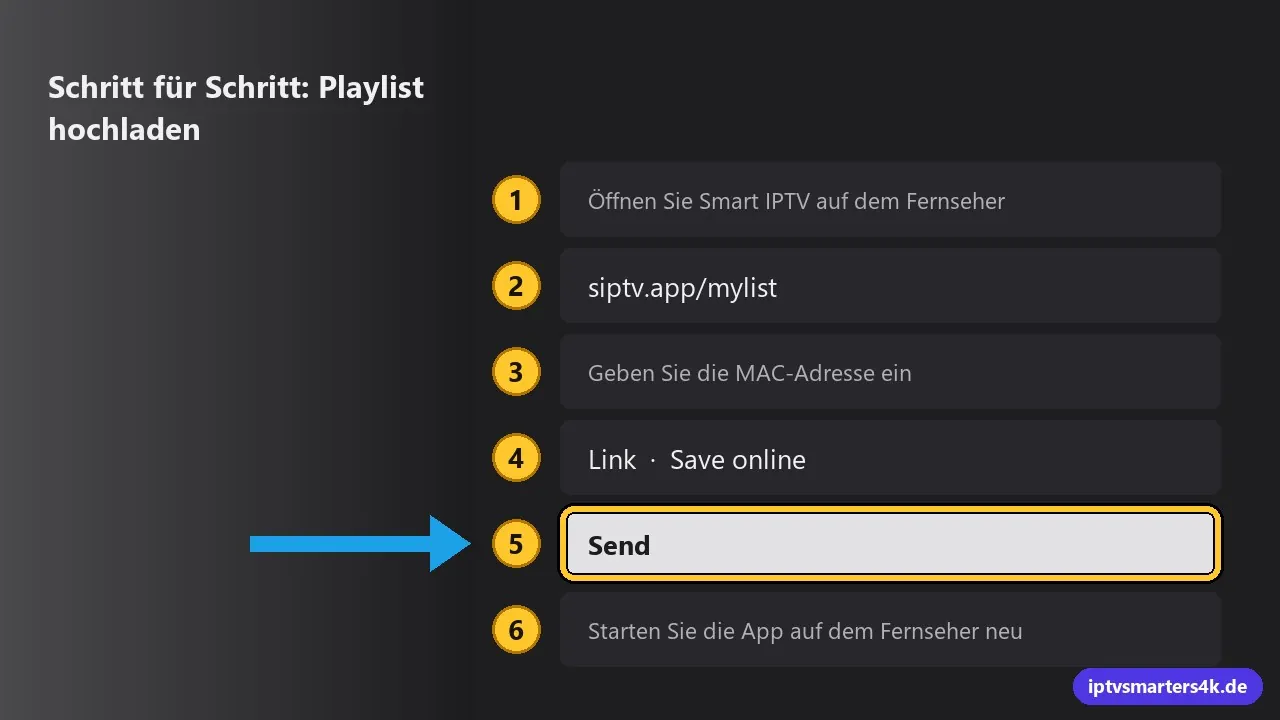
- Öffnen Sie Smart IPTV auf dem Fernseher. Oben auf dem Bildschirm steht die MAC-Adresse, zum Beispiel 00:a1:b2:c3:d4:e5.
- Öffnen Sie siptv.app/mylist im Browser.
- Geben Sie die MAC-Adresse ein.
- Fügen Sie unter Link Ihren M3U-Link ein. Lassen Sie Save online aktiviert, damit die Liste bei jedem Start aktuell geladen wird.
- Bestätigen Sie die Sicherheitsabfrage und klicken Sie auf Send.
- Starten Sie die App auf dem Fernseher neu. Die Senderliste lädt.
Den M3U-Link schicken wir Ihnen auf Wunsch zusammen mit Ihren Zugangsdaten. Zum Ausprobieren gibt es unseren kostenlosen Test.
TV-Guide (EPG) einrichten
Smart IPTV lädt den TV-Guide meistens automatisch aus der Playlist. Fehlt er, können Sie auf siptv.app einen separaten EPG-Link hinterlegen. Mehr Komfort beim TV-Guide bieten Player wie IPTV Smarters Pro mit Xtream Codes Anmeldung.
Typische Fehler und Lösungen
| Meldung oder Problem | Lösung |
|---|---|
| Failed to load playlist | M3U-Link prüfen und erneut hochladen, dann die App neu starten. |
| Falsche Sender nach dem Upload | Alte Liste auf siptv.app mit der MAC-Adresse löschen und neu hochladen. |
| App im Store nicht zu finden | Anderen Player nutzen oder einen Fire TV Stick anschließen. |
| Bild ruckelt | Siehe wenn IPTV ruckelt. |
Smart IPTV enthält keine Sender. Eine passende Playlist bekommen Sie mit einem unserer Pakete unter IPTV kaufen.
Smart IPTV: häufige Fragen
Enthält Smart IPTV Sender?
Nein. Smart IPTV ist nur ein Player. Ohne eigene Playlist von einem IPTV Anbieter zeigt die App keine Sender.
Muss ich die Aktivierung für jedes Gerät bezahlen?
Ja, die Gebühr des Entwicklers gilt pro Gerät beziehungsweise MAC-Adresse.
Was ist besser, Smart IPTV oder IPTV Smarters Pro?
Smart IPTV ist schlicht und schnell eingerichtet. IPTV Smarters Pro bietet mit Xtream Codes eine schönere Mediathek, Catch-up und einen ausführlicheren TV-Guide.
Helfen Sie beim Hochladen der Playlist?
Ja. Schicken Sie uns per WhatsApp Ihre MAC-Adresse, wir helfen Ihnen kostenlos.